


1. Hướng dẫn tải và cài đặt phần mềm GK6+ cho bàn phím SKYLOONG GK104Pro
Phần mềm GK6+ là một công cụ hỗ trợ tùy chỉnh bàn phím RGB, cho phép bạn điều chỉnh ánh sáng, macro, và các thiết lập khác. Dưới đây là các bước chi tiết để tải và cài đặt phần mềm này:
Bước 1: Tải file cài đặt phần mềm và Giải nén file ZIP
- Truy cập vào link
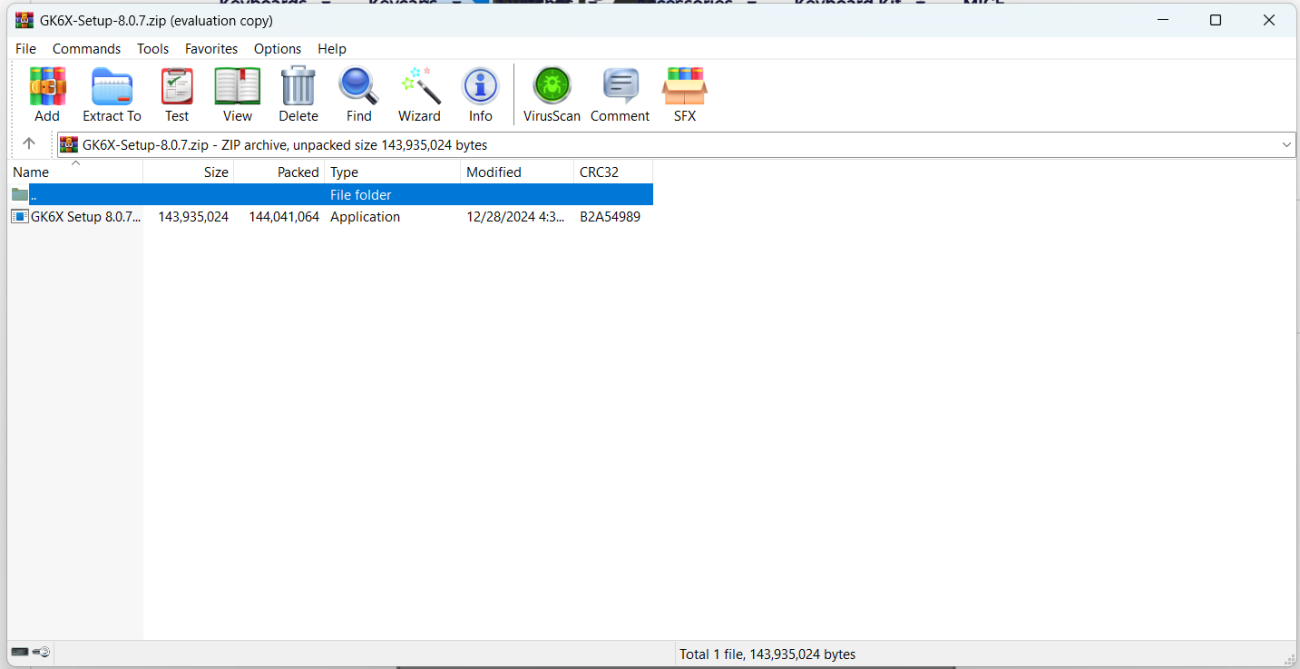
- Sau khi tải xuống và giải nén bạn sẽ được thư mục cài đặt như hình dưới đây:
- Mở thư mục vừa giải nén và tìm file cài đặt (thường là file có đuôi .exe: GK6X-Setup-8.0.7.exe).
- Nhấp đúp chuột vào file để bắt đầu quá trình cài đặt.
Bước 2: Chọn thư mục cài đặt
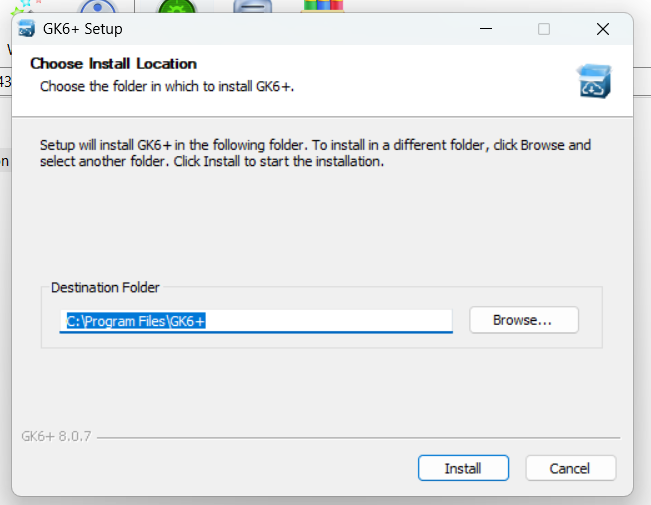
- Một cửa sổ cài đặt sẽ hiện ra với tiêu đề CHOOSE THE INSTALL LOCATION.
- Mặc định, phần mềm sẽ được cài vào thư mục C:\Program Files\GK6+. Nếu muốn thay đổi thư mục cài đặt:
- Nhấn vào nút Browse… (Duyệt…).
- Chọn thư mục mới và nhấn OK.
- Nhấn nút Install (Cài đặt) để bắt đầu quá trình cài đặt.
Bước 3: Hoàn tất cài đặt
- Chờ vài phút để phần mềm cài đặt hoàn tất.
- Sau khi cài đặt xong, bạn có thể mở phần mềm GK6+ từ menu Start hoặc biểu tượng trên màn hình Desktop.
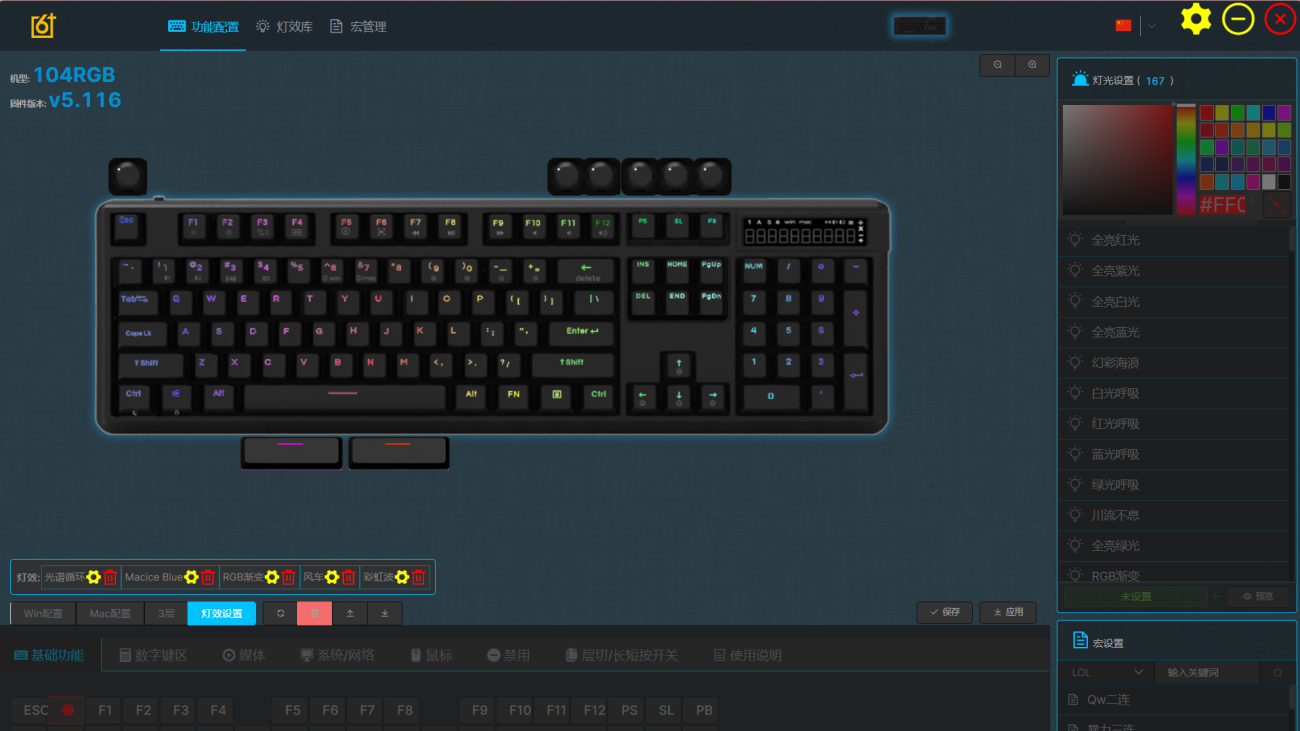
Bước 4: Tiến hành sử dụng phần mềm GK6+ để thực hiện các thao tác
- Để sử dụng đầy đủ tính năng, hãy kết nối bàn phím của bạn với máy tính trước khi mở phần mềm.
2. Các nút chức năng của phần mềm

3. Thiết lập lại các phím chức năng đơn lẻ
Chức năng “Thiết lập phím chức năng riêng lẻ” (Remapping Single Key Function) trong phần mềm như GK6+ (dành cho bàn phím SKYLOONG GK104Pro) cho phép bạn thay đổi hành vi hoặc chức năng của một phím cụ thể trên bàn phím. Cụ thể, nó dùng để:
- Tùy chỉnh phím theo nhu cầu cá nhân: Bạn có thể gán một phím để thực hiện chức năng khác, ví dụ: biến phím “Caps Lock” thành phím “Ctrl”, hoặc gán phím “F1” để mở một ứng dụng cụ thể.
- Tối ưu hóa trải nghiệm sử dụng: Nếu bạn thường xuyên sử dụng một số lệnh hoặc phím tắt, bạn có thể tái lập phím để truy cập nhanh hơn, giúp tăng hiệu suất làm việc hoặc chơi game.
- Thay đổi bố cục bàn phím: Phù hợp với thói quen hoặc ngôn ngữ, ví dụ: chuyển đổi giữa bố cục QWERTY và DVORAK, hoặc gán các ký tự đặc biệt cho phím.
- Hỗ trợ chơi game: Trong game, bạn có thể gán các phím để thực hiện các lệnh phức tạp (như macro) hoặc điều chỉnh vị trí phím cho thuận tay.
Các bước thiết lập
Ví dụ bạn muốn thay vị trí chữ D thành chữ E thì bạn làm theo các bước dưới đây:
Bước 1: Bấm vào chữ D ở bàn phím bên trên bạn sẽ thấy vị trí chữ D nháy sáng lên.
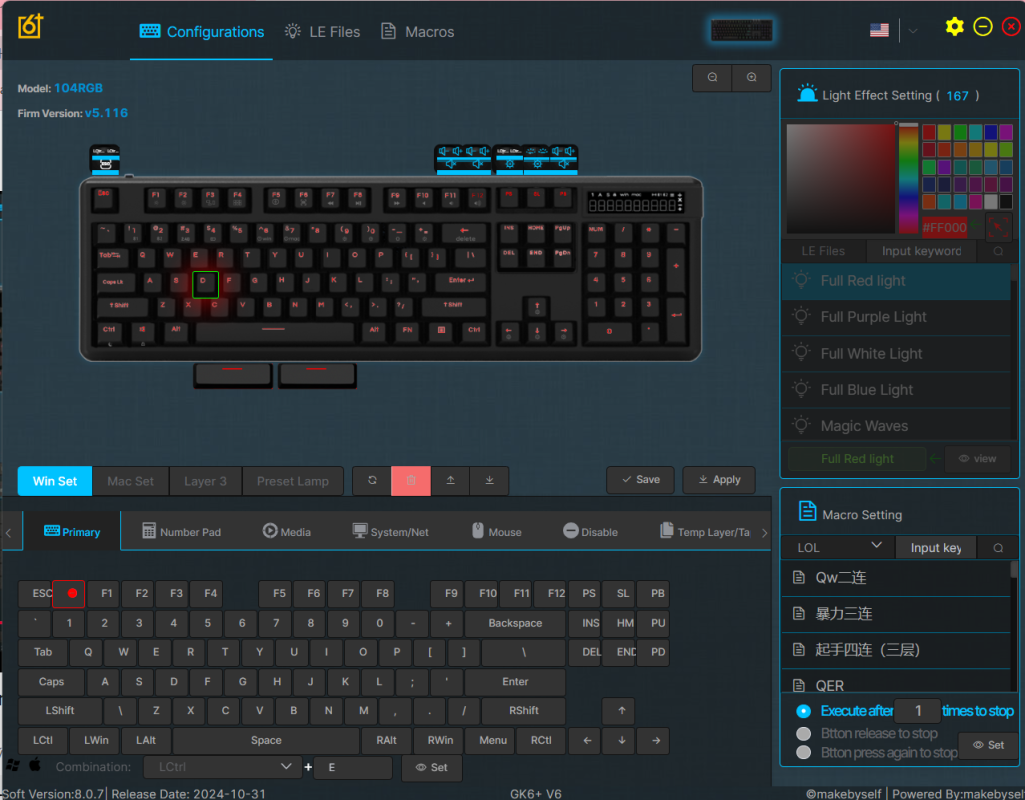
Bước 2: Bấm vào chữ E ở bàn phím dưới
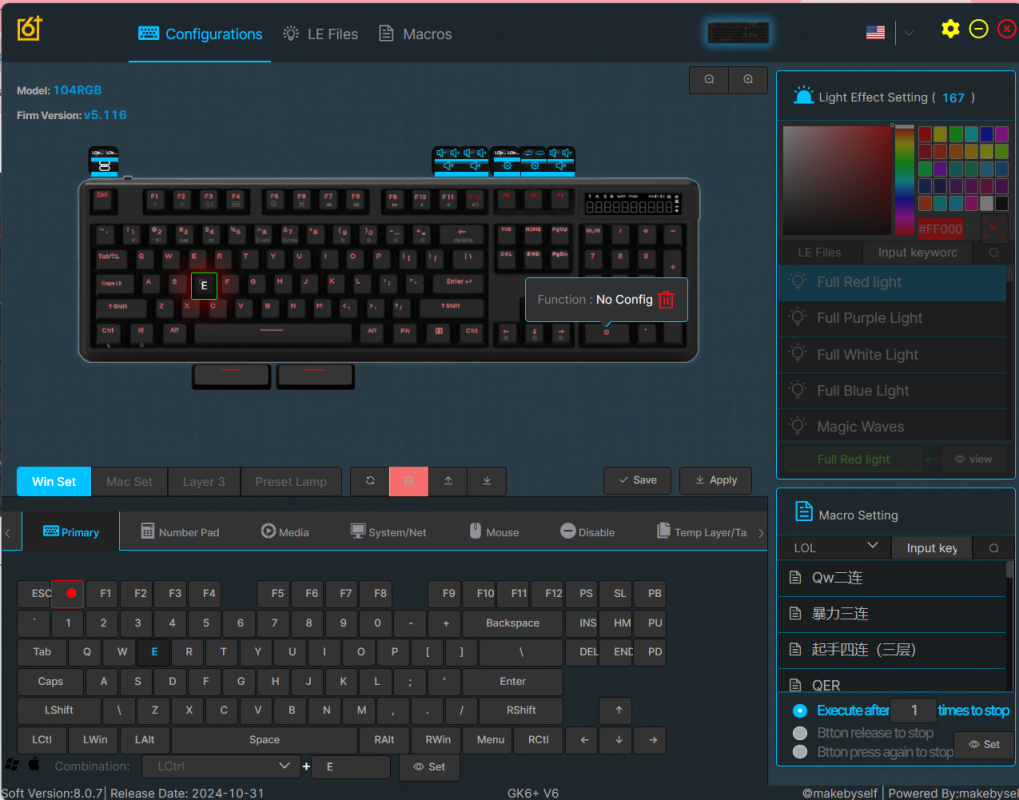
Bước 3: Bấm Save -> Apply.
4. Thiết lập lại các chức năng phím tắt